


Plantilla de Excel para Informe Semanal de KPI
Descargue la plantilla Excel de informe semanal de KPI. Compare los datos reales con los objetivos semanalmente. Hoja de cálculo lista. Gráficos acumulativos incluidos.
DESCRIPCIÓN DE LA PLANTILLA
Aquí tiene un informe semanal de KPI en Excel. Una hoja de cálculo sencilla pero potente para realizar un seguimiento semanal de los datos reales frente a los objetivos de sus indicadores clave de rendimiento.

Con este Cuadro de mando semanal de KPI:
- Defina sus métricas de KPI
- Establezca sus objetivos para cada semana
- Introduzca sus datos reales
- Siga los resultados de su rendimiento de un vistazo
¿Cómo utilizar la plantilla Excel de informe semanal de KPI?
Básicamente, esta hoja de cálculo Excel de kpi incluye 2 partes principales:
- Menú
- Informe de KPI
1. Menú
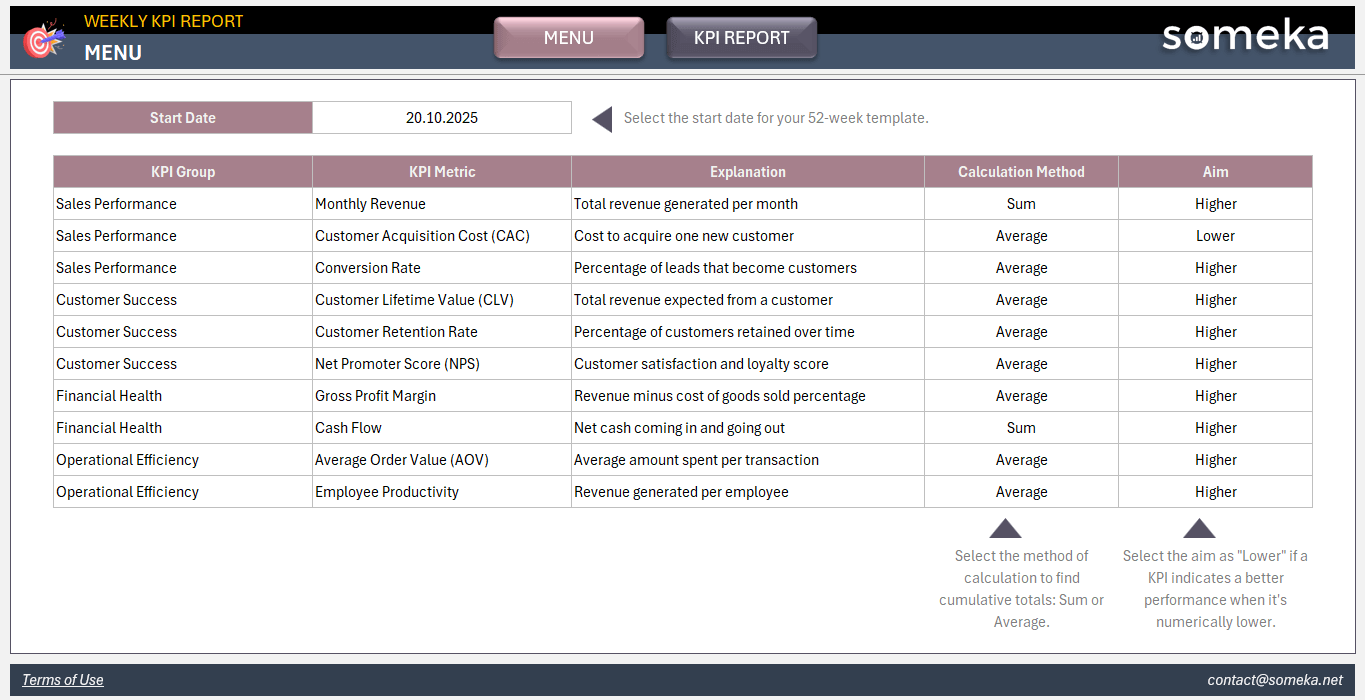
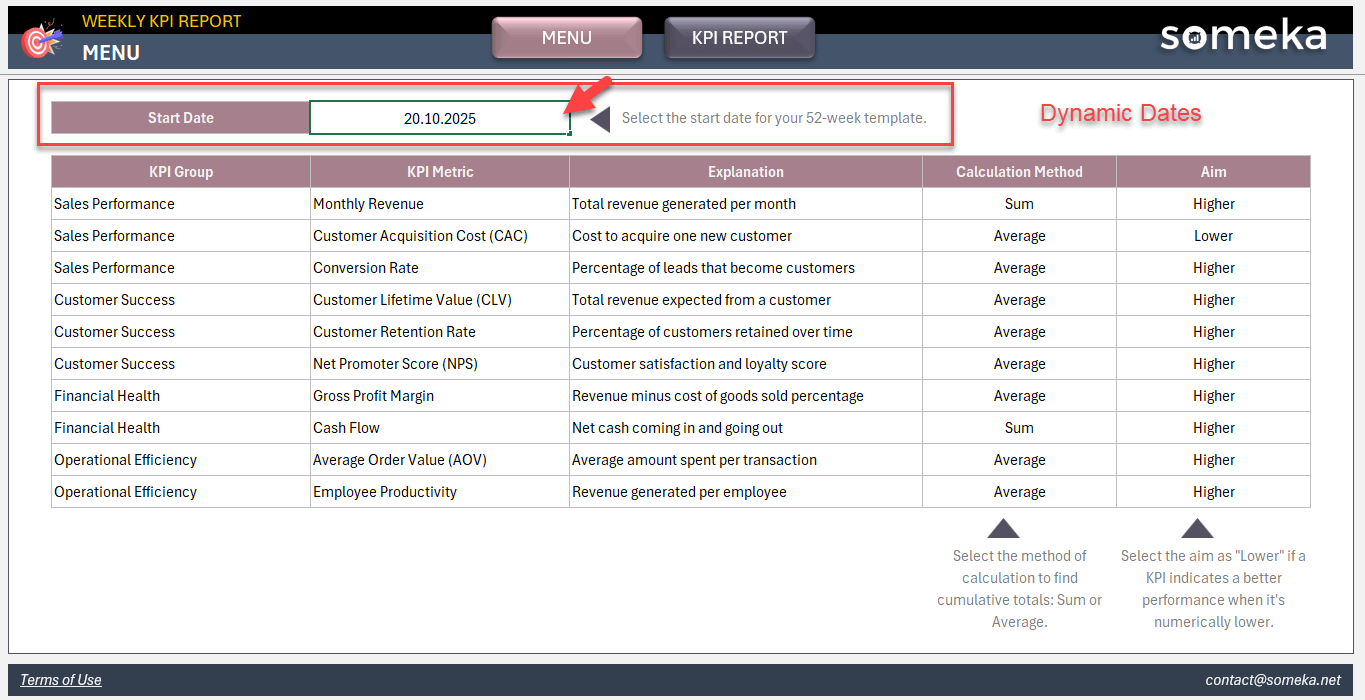
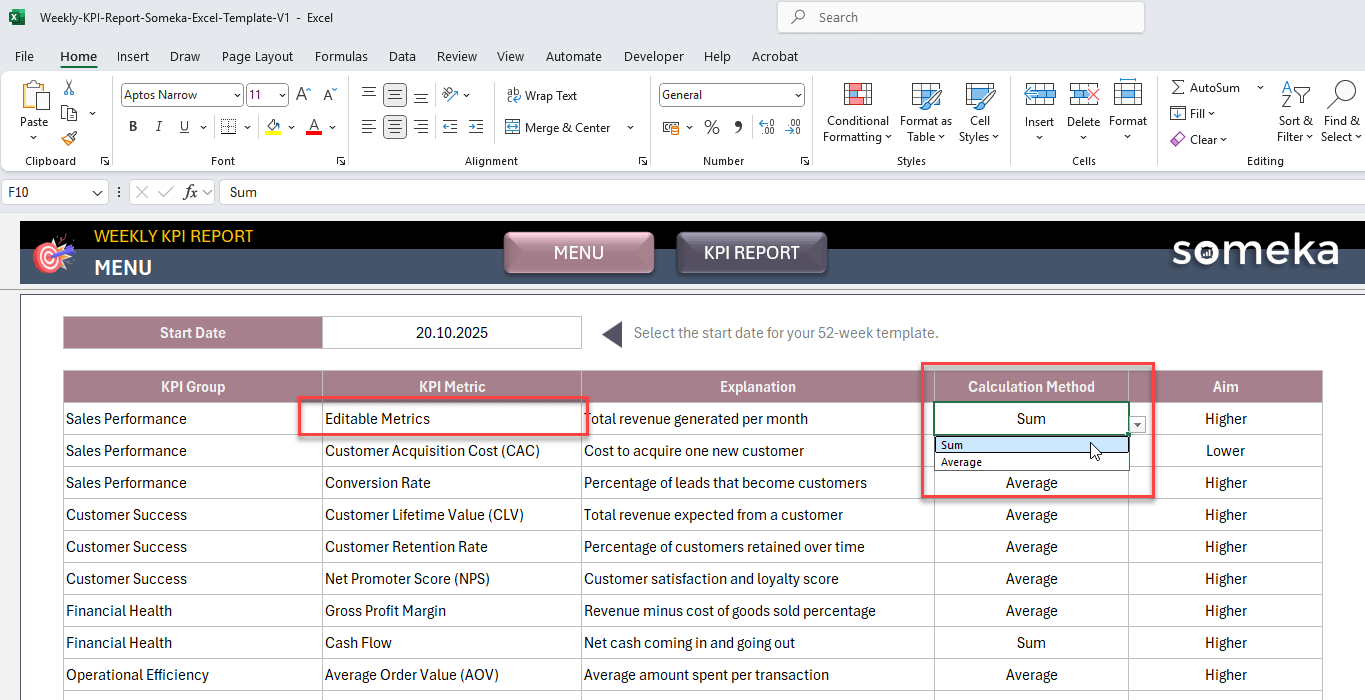
En primer lugar, debe definir la fecha de inicio de la plantilla kpi excel.

A continuación, debe establecer sus métricas clave para el informe semanal de kpi. Añada el nombre del grupo de KPI y el nombre de la métrica KPI.
Opcionalmente, puede escribir una explicación para cada métrica para su referencia.

Hay dos parámetros importantes para cada métrica:
- Método de cálculo: Seleccione Suma o Media. Esto se utilizará al calcular los totales acumulados de las métricas. En general, las métricas de valor numérico como ingresos, tráfico, etc. se utilizan con el método de cálculo Suma, mientras que las que tienen porcentajes como tasa de conversión, productividad, etc. se utilizan con el método de cálculo Promedio.
- Objetivo: Si su objetivo es mayor para una métrica seleccione «Mayor». Pero si lo contrario es válido para una métrica, entonces seleccione «Inferior«. Por ejemplo, debería esperar un valor «Inferior» para una métrica como el número de accidentes.
2. Informe KPI
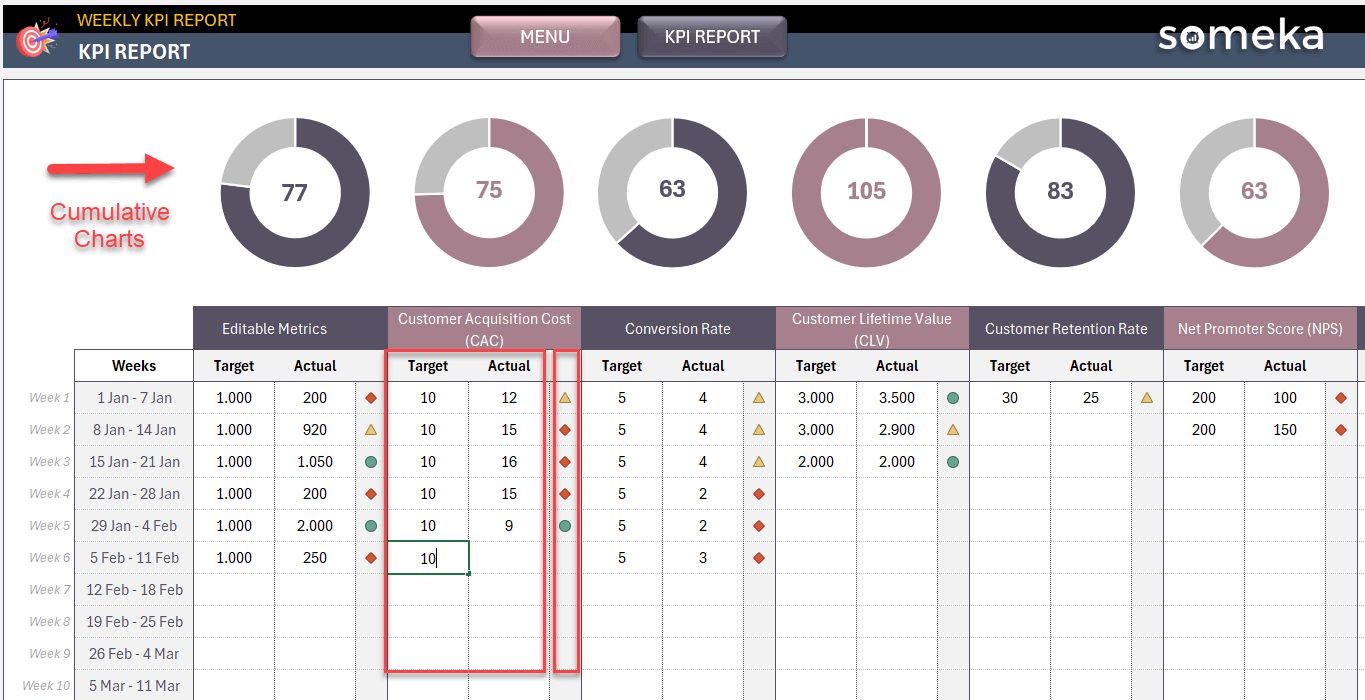
En resumen, esta sección es su área principal para realizar un seguimiento de los objetivos semanales y los reales.
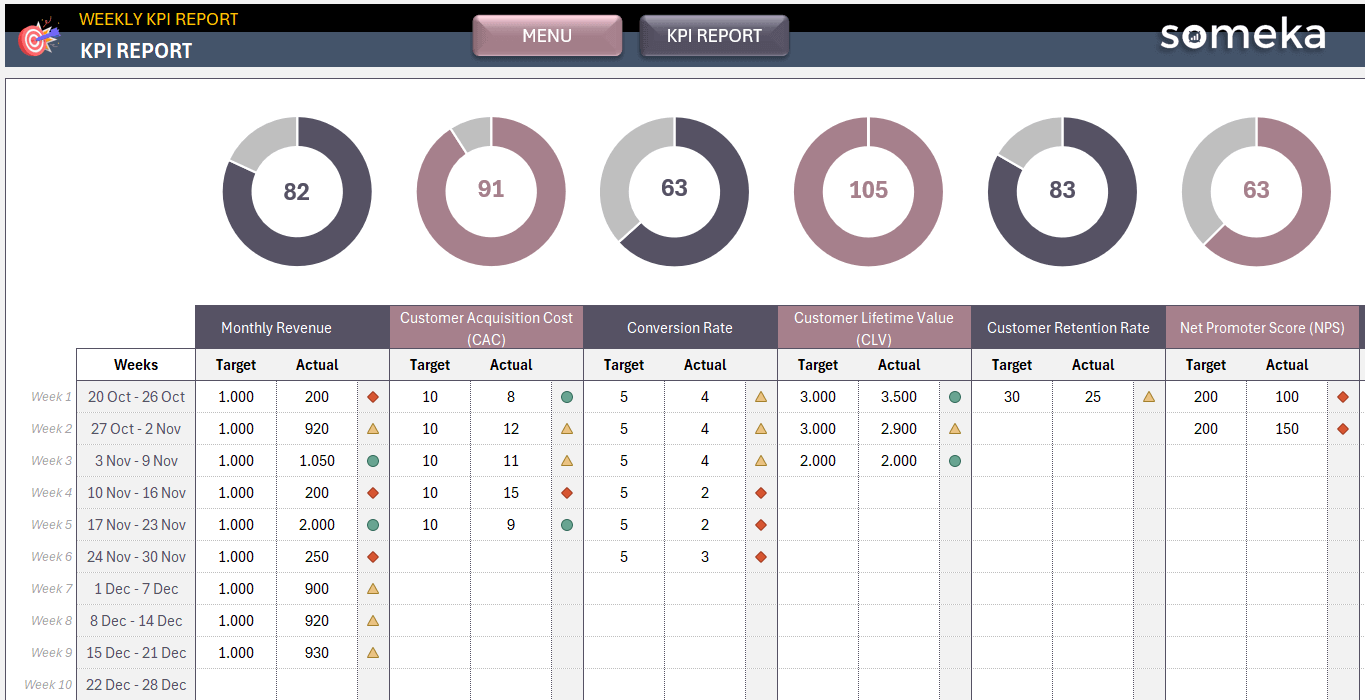
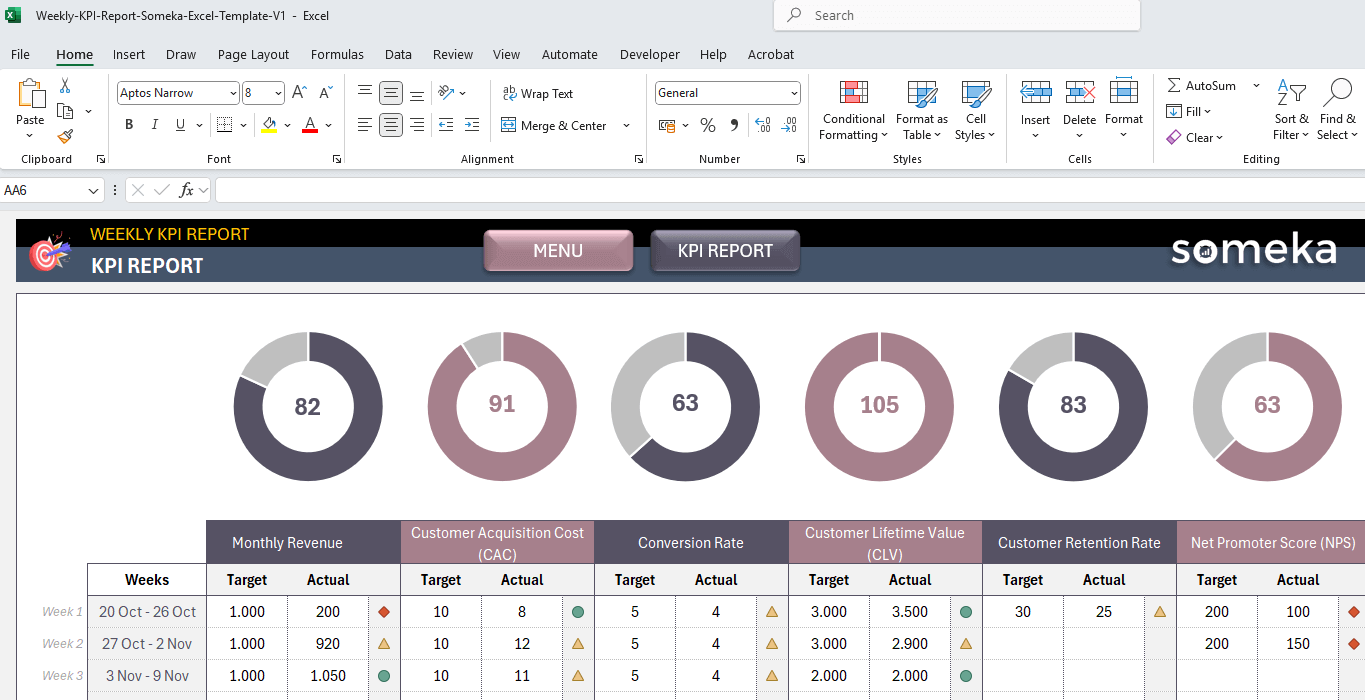
Las fechas se listarán automáticamente según la Fecha de inicio establecida en el menú de este informe semanal de kpi. Además, los nombres de las métricas estarán listos para usted aquí.
Por lo tanto, todo lo que tiene que hacer es definir sus objetivos y después introducir sus reales.
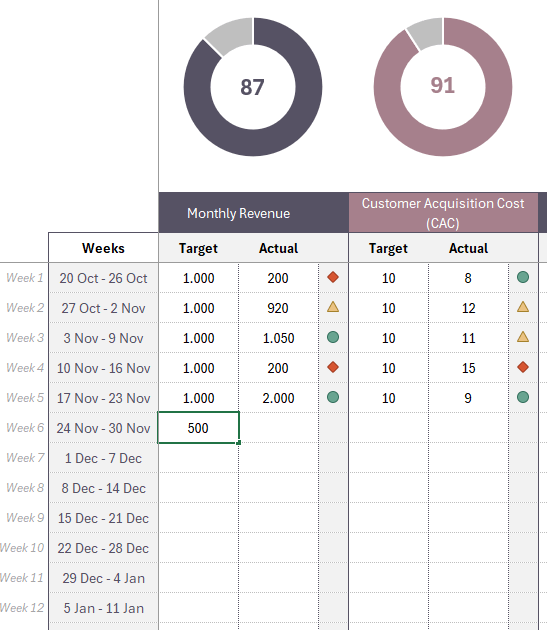
Los pequeños iconos le mostrarán la posición de su real frente a su objetivo. Si alcanza su objetivo en un %100 o más, verá un icono verde. Pero si está un %80 por debajo de su objetivo, verá un icono rojo. Para otros valores, verá uno amarillo.
La plantilla Excel de Informe semanal de KPI también le mostrará el estado acumulado en los gráficos de donut situados justo encima de cada métrica.
Eso es todo para el informe de kpi en base semanal.
Resumen de las características del informe semanal de KPI en Excel:
- Sencilla hoja de cálculo de seguimiento de los KPI
- Plantilla Excel todo en uno para el seguimiento de objetivos semanales y reales
- Gráficos acumulativos incluidos
- Además, flexible y personalizable
- Cuadro de mando de kpi imprimible y editable
- Sin instalación ni configuración
- Funciona tanto en Mac como en Windows
- Compatible con Excel 2010 y versiones posteriores
- No incluye macros VBA
PREGUNTAS FRECUENTES
Preguntas Frecuentes sobre la Plantilla de Excel del Informe Semanal de KPI
Por supuesto. Todas las plantillas de Someka son editables y personalizables. Puedes establecer tus propias métricas y la fecha de inicio.
Un informe semanal de KPI es un panel sencillo para hacer seguimiento de tus objetivos y resultados de métricas clave de desempeño semanalmente. Puedes analizar tu posición frente a tus objetivos.
Sí. Excel es una herramienta excelente para hacer seguimiento de tus KPIs, especialmente para pequeñas empresas, freelancers y trabajadores independientes. Excel te ofrece flexibilidad y personalización.
Claro que sí. El informe de KPI también te mostrará el estado acumulado para una visión general completa.
Todas las secciones están listas para imprimir. Simplemente puedes exportarlas a PDF o utilizarlas en tus diapositivas.
Todas las plantillas de Someka son imprimibles.
RESEÑAS Y COMENTARIOS DE USUARIOS
Debes acceder para publicar una valoración.
PLANTILLAS RELACIONADAS
-
 Este producto tiene múltiples variantes. Las opciones se pueden elegir en la página de producto
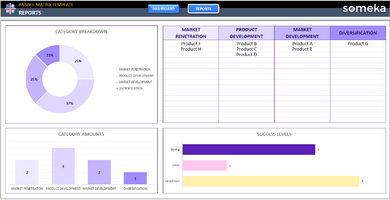
Plantilla de la Matriz de Ansoff en Excel
$14.95 – $34.95Plantilla de matriz de crecimiento de Ansoff en Excel. Construya su estrategia de crecimiento de productos con la cuadrícula de expansión de cuatro cuadrantes. Plantilla lista. Imprimible y editable.
-
Este producto tiene múltiples variantes. Las opciones se pueden elegir en la página de producto
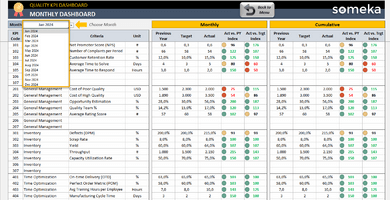
Plantilla de Cuadro de Mando de KPI de Calidad en Excel
$24.95 – $44.95Hoja de cálculo Excel para el seguimiento de los indicadores de calidad. KPI de calidad más utilizados. Cuadro de mandos imprimible con análisis de tendencias mensuales y acumulativas. Listo para presentar.
-
Este producto tiene múltiples variantes. Las opciones se pueden elegir en la página de producto
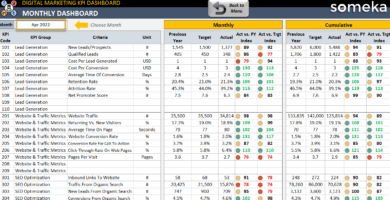
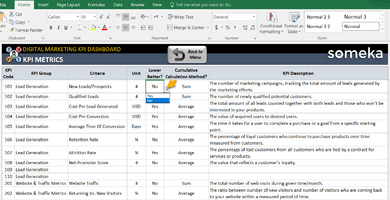
Plantilla Excel de Cuadro de Mando de KPI de Marketing Digital
$24.95 – $44.95Hoja de cálculo Excel de KPI para profesionales del marketing digital. Realice un seguimiento de sus métricas clave en medios sociales, SEO, PPC y clientes potenciales. Cuadro de mandos imprimible con gráficos de tendencias.
-
Este producto tiene múltiples variantes. Las opciones se pueden elegir en la página de producto
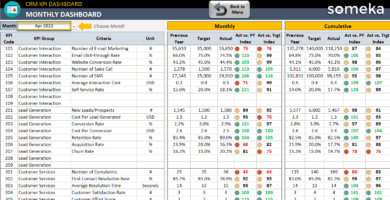
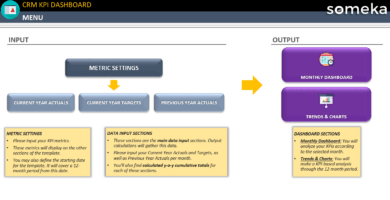
Plantilla Excel de Cuadro de Mando de KPI de CRM
$24.95 – $44.95Hoja de cálculo de KPI para las relaciones con los clientes. Realice un seguimiento de sus métricas clave con análisis mensuales y acumulativos. Cuadro de mando imprimible con gráficos. Todo en Excel.
-
Este producto tiene múltiples variantes. Las opciones se pueden elegir en la página de producto
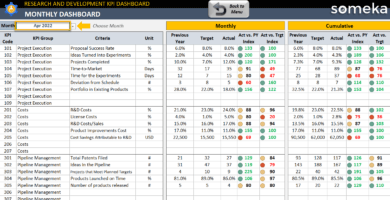
Plantilla de Cuadro de Mando de KPI para Investigación y Desarrollo en Excel
$24.95 – $44.95Hoja de cálculo Excel de KPI para departamentos de I+D. Realice un seguimiento de sus métricas clave con análisis de tendencias mensuales y acumulativas. Cuadro de mandos imprimible y dinámico.
-
Este producto tiene múltiples variantes. Las opciones se pueden elegir en la página de producto
Plantilla Excel de Cuadro de Mando de KPI para Minoristas
$24.95 – $44.95Seguimiento de KPI en Excel para tiendas minoristas. Las métricas más utilizadas por los gerentes de tiendas minoristas. Cuadro de mandos imprimible con análisis acumulativo. Listo para usar.
Valoraciones
No hay valoraciones aún.